Die 10 besten* Angebote für Zte Router im März 2026
Sie suchen nach einem zuverlässigen und leistungsstarken Router für Ihr Zuhause? Dann ist ein ZTE Router möglicherweise eine gute Option für Sie. Diese Router bieten zahlreiche Vorteile, wie eine hohe Geschwindigkeit, eine einfache Einrichtung und eine stabile Verbindung. Jedoch gibt es viele verschiedene Modelle auf dem Markt, daher empfehlen wir Ihnen, die besten Angebote zu vergleichen, um das passende Modell für Ihre Bedürfnisse zu finden. Vergleichen Sie die Preise und Funktionen der verschiedenen ZTE Router und wählen Sie das beste Angebot aus.

Testsieger
1,1 sehr gut

Preissieger
1,2 sehr gut
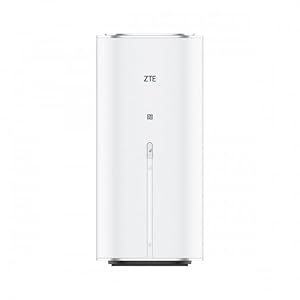
- Teilen Sie ganz einfach Ihre ultraschnelle 5G-Verbindung mit 32 WiFi-fähigen Geräten, einschließlich Laptop, Tablet, Spielekonsole und mehr! Keine Einrichtung erforderlich. Entsperrt mit einem Nano-SIM-Slot, also nutzen Sie das Netzwerk Ihrer Wahl.
- Unterstützt 5G-Hochgeschwindigkeitsnetzwerk mit WiFi 6 für eine schnelle und zuverlässige Internetverbindung Geschwindigkeiten von bis zu 3,4 Gbit/s und Funktionen wie Bridge-Modus und ein RJ11-Port für VoLTE und VoIP. Außerdem 2 XGE WAN/LAN-Ports
- Einfach zu installieren, keine Konfiguration erforderlich. Die Funktion zur bevorzugten Positionierung ermöglicht es, das Gerät schnell und einfach an der besten Stelle zu platzieren. Mit einem Premium-Design ist das Gerät perfekt für Ihr Zuhause, Ihr Ferienhaus oder Ihr Geschäft.
- Ausgestattet mit weiteren Funktionen wie NFC, für Android Phone Touch für den Zugriff auf WLAN-Router und Gerätediagnose Lösen Sie ganz einfach alle gerätebezogenen Probleme durch die Durchführung von Diagnosen und erhalten Sie eine schnelle und einfache Lösung.
- Stellt sicher, dass Ihr Netzwerk mit mehreren Sicherheitsmodi sicher ist. ZTE G5C ist ein 2,4G- und 5G-Dualband-Router mit 2 x 2 MIMO und 1024 QAM, 80 MHz Bandbreite.
| Farbe | Hersteller | Gewicht |
| weiß | ZTE | 700 g |


Bewertung
1,4 sehr gut
- Enjoy 5G high speed with Qualcomm Snapdragon X62, supporting all 5G networks, you can enjoy a high-speed internet connection; LTE+5G ENDC downlink rate reaches 3.8Gbps.
- Wi-Fi 6 Technology – Support any 64 WiFi enabled devices, including your laptop, tablet, phone, gaming console and many more! Say goodbye to dead zones and buffering!
- Innovation in the 5G industry – Equipped with two 10 Gigabit Ethernet ports to ensure maximum connection to all kinds of wired devices. It provides stable, high speed and low latency 5G network services.
- Built in High Gain Antennas increase your speeds by 15% compared with ordinary 5G routers. Security firewall ensures your network is safe at all times with PP2P/L2TP protection
- No configuration required, simply insert 5G nano SIM of your choice. MC888 supports both wireless and wired broadband, if one mode should fail it will seamlessly switch to the other for maximum stability
- Exquisite industrial design – Small and exquisite industrial design, the unique nebula ring and streamline design, makes it the perfect feature in your home.
- Comes with Quick Start Guide, 2 Year Warranty, Technical Support team to assist with any queries
| Farbe | Hersteller | Gewicht |
| White | ZTE | 600 g |

Bewertung
1,5 sehr gut
- ZTE MU5002 Mobiler 5G-WLAN-Router
- NETWORKING_ROUTER
- ZTE
| Farbe | Hersteller | Gewicht |
| Schwarz | ZTE | 390 g |
Bewertung
1,6 sehr gut
- 5G-A Ultra High Speed-Netzwerk mit einer maximalen Download-Geschwindigkeit von 4,29 Gbit / s
- Wi-Fi 7 kommt an! MLO Multifrequency Aggregationstechnologie ermöglicht eine Spitzenrate von 19000 Mbit / s, die hochauflösende Videokonferenzen und großzügige Übertragungen nahtlos machen
- Unabhängige Hochleistungsantennen sind verfügbar und die maximale Verstärkung beträgt 13 dBI
- 2,5G Dual-Network-Ports mit WAN/LAN-intelligenter Anpassung, zweikanaler Parallele für ultimative Kabelgeschwindigkeit
- 5G Hochgeschwindigkeits-Chip, 4-Core-4nm, 2,2 GHz Hauptfrequenz. Gepaart mit Speicher mit großer Kapazität für langfristigen stabilen Betrieb und Hochgeschwindigkeitsfunktionen
| Farbe | Hersteller | Gewicht |
| - | ZTE | 1,46 kg |

Bewertung
1,8 gut
- ZTEU10sPro
| Farbe | Hersteller | Gewicht |
| Black | ZTE | 100 g |

Bewertung
1,9 gut
- ZTE MC801A 5G-Router
- 2 x TS9 für externe Antenne
- Temperatur -20°C bis 55°C
- Hinweis Vergewissern Sie sich, dass Ihre Nano-SIM-Karte richtig eingelegt ist und dass die PIN eingegeben wurde. Wenn der PIN-Code falsch eingegeben wurde, sollten Sie den PUK-Code eingeben und sicherstellen, dass die Wi-Fi-Funktion aktiv ist. Aktualisieren Sie die Netzwerkliste und wählen Sie die richtige SSID aus und überprüfen Sie die IP-Adresse, um sicherzustellen, dass Ihr Kunde in den Internetprotokolleigenschaften (TCP/IP) automatisch eine IP-Adresse erhält. Denken Sie auch daran, den richtigen Netzwerkschlüssel (Wi-Fi-Passwort) einzugeben, wenn Sie eine Verbindung zum Gerät herstellen.
| Farbe | Hersteller | Gewicht |
| Weiß | ZTE | 1 g |

Bewertung
2,0 gut
- Router der Marke. ZTE
- Farbe: mehrfarbig
- Maße: 22 x 9,5 x 21 cm
- Artikelnummer: S9117042
- Wenn Sie Qualität zum besten Preis wollen, suchen Sie nicht weiter
| Farbe | Hersteller | Gewicht |
| bunt | ZTE | 1,62 kg |

Bewertung
2,3 gut
- Wi-Fi 6 with Self-Developed Chip for Ultimate Speed & Stability: Total speeds up to 3000Mbps (2400Mbps 5GHz + 600Mbps 2.4GHz). Powered by ZTE's 3rd-gen proprietary chip, it uses chip-level optimization to eliminate lag with multiple devices, ensuring smooth streaming, gaming, and remote work
- Multi-Scene Use & 1-Click Mesh: Supports various modes (main/router/repeater) and interoperates with different routers. Its intuitive interface enables one-click Mesh setup for easy expansion, delivering seamless whole-house Wi-Fi roaming and uninterrupted high-speed coverage
- 3 Gigabit Ports for Stable Wired Connection: Configured with 1 WAN port + 2 LAN ports, meeting the wired networking needs of multiple home devices. Devices like computers, TVs, and NAS maintain high-speed stable transmission after connection, free from wireless interference. No DSL Support
- Wide-Coverage High-Performance Antennas: Pioneers 5 built-in high-performance triple-oscillator antennas, boosting both signal strength and coverage. Covers residences of 15-100 square metres and supports 64 devices connected simultaneously, ensuring smooth operation for all household devices
- Easy Setup + Refined Management: Complete quick setup via the "ZTE Smart Life APP"—beginners can get started in 1 minute. The web management interface supports login via Android/iOS devices
- AI Heat Dissipation & All-Round Security: Features an AI cooling system for efficient, quiet, and stable performance. Includes enterprise-grade protection, time management, and website filtering to secure your home network and promote healthy internet use for teens
| Farbe | Hersteller | Gewicht |
| weiß | ZTE | - |

Bewertung
2,4 gut
- Genießen Sie 5G hohe Geschwindigkeit mit Qualcomm Snapdragon X55, das alle 5G-Netzwerke unterstützt, Sie können eine Hochgeschwindigkeits-Internetverbindung genießen; LTE-Downlink-Geschwindigkeit erreicht 5G+ EN-DC 2,63 Gbit/s.
- Unterstützt 32 WiFi-fähige Geräte, einschließlich Laptop, Tablet, Telefon, Spielekonsole und viele mehr! Verabschieden Sie sich von toten Zonen und Buffering!
- Kostengünstige Innovation im 5G-Sektor: Ausgestattet mit einem 4500-mAh-Akku, um 8 Stunden Akkulaufzeit zu bieten, um den ganzen Tag über stabile 5G-Netzwerkdienste mit hoher Geschwindigkeit und niedriger Latenz zu gewährleisten!
- Die integrierten 4x4-MIMO-Antennen mit hoher Verstärkung erhöhen die Geschwindigkeit um 15% im Vergleich zu normalen 5G-Hotspots. Die Sicherheits-Firewall stellt sicher, dass Ihr Netzwerk mit PP2P/L2TP-Schutz immer sicher ist
- Keine Konfiguration erforderlich, legen Sie einfach die 5G Nano-SIM Ihrer Wahl ein, sobald das Gerät entsperrt ist, verwenden Sie die ZTE Link-App auf iOS und Android, um das Gerät zu verwalten
| Farbe | Hersteller | Gewicht |
| Weiß | ZTE | 164 g |
Häufig gestellte Fragen (FAQ) zu Zte Router:
Sie haben sich also einen ZTE-Router besorgt und möchten ihn gerne mit dem Internet verbinden? Das ist eine gute Idee! Mit Ihrem neuen Router können Sie bequem und sicher im Internet surfen und diverse digitale Geräte wie Computer, Tablets und Smartphones an Ihrem Netzwerk anschließen. Aber wie geht das eigentlich? In diesem Artikel zeigen wir Ihnen, wie Sie Ihren ZTE-Router ganz einfach mit dem Internet verbinden können.
Zunächst sollten Sie sicherstellen, dass alle Kabel richtig angeschlossen sind. Das bedeutet, dass das Netzteil an den Router angeschlossen ist und dass das Internetkabel direkt in den WAN-Port des Routers eingesteckt ist. Ein falsch angeschlossenes Kabel kann dazu führen, dass der Router keine Verbindung zum Internet herstellen kann. Achten Sie auch darauf, dass das Kabel nicht beschädigt ist.
Nun ist es an der Zeit, den Router einzuschalten. Warten Sie einige Minuten, bis die LED-Lampen am Router aufleuchten und stabil bleiben. In dieser Zeit initialisiert der Router die Verbindung mit dem Internet und richtet ein WLAN-Netzwerk ein. Falls Ihr ZTE-Router bereits voreingestellte Login-Daten hat, können Sie sich mit diesen einloggen.
Sollten Sie noch keine Login-Daten haben, können Sie diese auf der Hersteller-Website finden oder direkt beim Kundenservice erfragen. Es ist wichtig, dass Sie sich bald einloggen, um das Passwort zu ändern und eine sichere Verbindung zu gewährleisten.
Wenn Sie nun auf Ihrem Computer, Tablet oder Smartphone das WLAN suchen, sollten Sie den Namen Ihres ZTE-Routers in der Liste der sichtbaren WLAN-Netzwerke finden. Wählen Sie das Netzwerk aus und geben Sie, falls nötig, das Passwort ein. Herzlichen Glückwunsch! Sie haben erfolgreich Ihren ZTE-Router mit dem Internet verbunden.
Falls der Router trotzdem keine Verbindung zum Internet herstellen kann, obwohl Sie alle Kabel richtig angeschlossen haben und eingeloggt sind, sollten Sie den Kundenservice kontaktieren. Die Experten können Ihnen bei der Fehlersuche helfen und Ihnen gegebenenfalls eine Lösung anbieten.
Insgesamt ist es relativ einfach, Ihren neuen ZTE-Router mit dem Internet zu verbinden. Wenn Sie diese wenigen Schritte befolgen, sollten Sie in kürzester Zeit von Ihrem neuen WLAN-Netzwerk profitieren können. Achten Sie jedoch darauf, dass Sie Ihre Login-Daten ändern, um Ihre Verbindung zu sichern. Viel Spaß beim Surfen!
Testsieger - 1. Platz
ZTE MF920 Mobile Wireless Router, 4G / LTE Hotspot Unlocked to All European SIM Cards, 150Mbit / s Download speeds, 2000mAh Battery - White
Testsieger
1,1 sehr gut
Wenn Sie Ihr WLAN-Passwort ändern möchten, müssen Sie sich zuerst in Ihrem ZTE-Router anmelden. Sie benötigen dazu die IP-Adresse Ihres Routers sowie Ihren Benutzernamen und Ihr Passwort. Diese Informationen finden Sie normalerweise in der Bedienungsanleitung Ihres Routers oder auf der Rückseite des Geräts.
Öffnen Sie Ihren Internetbrowser und geben Sie die IP-Adresse Ihres Routers in die Adressleiste ein. Eine Login-Seite wird erscheinen, auf der Sie sich mit Ihrem Benutzernamen und Passwort anmelden müssen. Wenn Sie sich zum ersten Mal anmelden, sollten Sie das vom Hersteller voreingestellte Passwort ändern, um den Router zu sichern.
Sobald Sie angemeldet sind, suchen Sie in den Einstellungen des Routers nach dem WLAN-Passwort oder der Sicherheitseinstellung. Diese Einstellung kann je nach Modell und Version Ihres ZTE-Routers unterschiedlich benannt werden. Normalerweise finden Sie jedoch eine Option mit dem Namen "WLAN-Sicherheit", "WLAN-Passwort" oder ähnlichem.
Wählen Sie diese Option aus und ändern Sie das WLAN-Passwort nach Ihren Wünschen. Es wird empfohlen, ein Passwort aus mindestens 8 Zeichen zu wählen, das sowohl Buchstaben als auch Zahlen enthält. Vermeiden Sie es, Ihr Passwort mit persönlichen Informationen zu verknüpfen, wie zum Beispiel Ihrem Namen oder Geburtsdatum.
Sobald Sie das Passwort geändert haben, klicken Sie auf "Speichern" oder "Übernehmen", um Ihre Einstellungen zu speichern. Prüfen Sie anschließend, ob Sie sich mit Ihrem neuen WLAN-Passwort verbinden können. Wenn alles funktioniert, haben Sie erfolgreich das Passwort Ihres ZTE-Routers geändert.
Insgesamt ist es eine einfache Aufgabe, das WLAN-Passwort auf Ihrem ZTE-Router zu ändern. Mit diesen Schritten sind Sie in der Lage, Ihr Netzwerk zu sichern und der unbefugten Nutzung Ihres WLAN-Netzwerks entgegenzuwirken. Sicherheit sollte immer ein wichtiger Aspekt beim Verwalten Ihres Netzwerks sein.
Als Nutzer eines ZTE-Routers möchten Sie natürlich wissen, welche Sicherheitsfunktionen in diesem Gerät integriert sind. Der Router verfügt über eine Vielzahl von Sicherheitsmaßnahmen, um Ihre Privatsphäre und Daten vor den Risiken des Online-Verkehrs zu schützen. In diesem Artikel werden wir Ihnen einige der wichtigsten Sicherheitsfunktionen des ZTE-Routers vorstellen.
Das erste und wesentliche Merkmal des ZTE-Routers ist sein Passwortschutzsystem. Sie können vertrauliche Daten und Informationen sicher auf dem Router speichern und sie nur mit dem richtigen Kennwort abrufen. Der Router bietet verschiedene Passwortschutzoptionen an, wie beispielsweise das Verschlüsseln des Passworts oder das Hinzufügen zusätzlicher Zeichen oder Zahlen, um eine Complex Password zum Erstellen.
Zusätzlich verfügt der ZTE-Router über ein Firewall-System. Diese Firewall schützt Ihr Netzwerk und Ihre Geräte vor Hackern, unerlaubten Zugriffen und Viren. Die integrierte Firewall blockiert den Datenverkehr, der nicht aus vertrauenswürdigen Quellen stammt und filtert unerwünschte Inhalte aus. Es ist essentiell, dass Sie die Firewall-Einstellungen regelmäßig überprüfen und aktualisieren, um sicherzustellen, dass Ihre Daten optimal geschützt sind.
Der ZTE-Router bietet auch Funktionen an, um den Zugriff auf bestimmte Websites oder Inhalte einzuschränken. Diese Funktionen sind besonders nützlich für Eltern, die ihre Kinder vor unangemessenen Inhalten schützen möchten. Sie können auch die Besuchshistorie im Auge behalten, um sicherzustellen, dass Ihre Familie sicher ist und keine Attacken auf Ihrem Netzwerk stattgefunden haben.
Die nächsten Funktionen, die ZTE anbietet, sind Geo Filtering und QoS. Die Geo-Filtering-Funktion kann dazu beitragen, Online-Spiele oder Streaming-Dienste zu verbessern, insbesondere durch die einfache Blockierung unerwarteter Standorte. QoS oder Quality of Service sammelt Informationen über den Datenverkehr und bietet Prioritäten-Managementfunktionen an, um sicherzustellen, dass Spiele, Streaming- oder andere Dienste priorisiert werden können.
Zusammenfassend sind die Sicherheitsfunktionen des ZTE-Routers umfangreich und bieten Schutz vor einer Vielzahl von Bedrohungen im Internet. Es ist jedoch auch wichtig, dass Sie regelmäßig Wartungen vornehmen und auf Firmware-Updates achten, um sicherzustellen, dass das System immer die neuesten Sicherheitsupdates enthält und das Netzwerk Störung-frei bleibt. Zögern Sie nicht, unsere Unterstützung anzufordern.
Wenn Sie einen ZTE-Router besitzen, ist es wichtig, regelmäßig die Firmware zu aktualisieren, um die neuesten Funktionen und Sicherheitsverbesserungen zu erhalten. Die Aktualisierung der Router-Firmware ist ein einfacher Prozess, der von jedem Benutzer durchgeführt werden kann.
Um die Firmware Ihres ZTE-Routers zu aktualisieren, müssen Sie zuerst die neueste Version der Firmware von der offiziellen Website des Herstellers herunterladen. Suchen Sie dafür auf der ZTE-Website nach Ihrem Router-Modell und laden Sie die neueste Firmware-Version für Ihren Router herunter.
Nachdem Sie die Firmware-Datei heruntergeladen haben, müssen Sie sich in den Router-Einstellungen anmelden. Öffnen Sie dazu Ihren Webbrowser und geben Sie die IP-Adresse Ihres Routers in die Adressleiste ein. Standardmäßig ist dies oft 192.168.1.1 oder 192.168.0.1.
Nachdem Sie sich in den Router-Einstellungen angemeldet haben, suchen Sie nach dem Abschnitt "Firmware Update" oder "System Update". Dort können Sie die heruntergeladene Firmware-Datei auswählen und die Aktualisierung starten.
Während des Aktualisierungsvorgangs müssen Sie Geduld haben und den Router nicht ausschalten oder neu starten, da dies zu Datenverlust und Verbindungsausfall führen kann. Der Aktualisierungsvorgang dauert je nach Größe der Firmware-Datei und Internetgeschwindigkeit einige Minuten.
Sobald das Firmware-Update abgeschlossen ist, startet Ihr Router automatisch neu. Überprüfen Sie nach dem Neustart des Routers, ob alle Einstellungen noch korrekt sind und ob Sie sich problemlos mit dem Internet verbinden können.
Zusammenfassend ist die Aktualisierung der Firmware Ihres ZTE-Routers eine wichtige Maßnahme zur Verbesserung der Sicherheit und Leistung Ihres Netzwerks. Es ist ein einfacher Vorgang, der von jedem Benutzer durchgeführt werden kann, wenn Sie die Anweisungen auf der Website des Herstellers genau befolgen und während des Aktualisierungsvorgangs geduldig sind.
Wenn Sie Ihren ZTE-Router nutzen, um die WLAN-Netzwerke in Ihrem Zuhause zu betreiben, ist es wichtig, diese Netze so zu benennen, dass Sie leicht erkennen können, welches Netzwerk welchem Gerät zugeordnet ist. Glücklicherweise ist es ganz einfach, die Namen Ihrer WLAN-Netzwerke auf Ihrem ZTE-Router zu ändern. In diesem Artikel erfahren Sie, wie Sie dies tun können.
Schritt 1: Zugriff auf Ihren ZTE-Router
Um die Namen Ihrer WLAN-Netzwerke zu ändern, müssen Sie zunächst auf Ihren ZTE-Router zugreifen. Dazu müssen Sie eine Verbindung zu Ihrem Router herstellen, indem Sie eine Verbindung zu Ihrem WLAN herstellen und dann in Ihrem Browser die IP-Adresse Ihres Routers eingeben. Diese IP-Adresse finden Sie normalerweise auf der Rückseite Ihres Routers oder in den Unterlagen, die Sie beim Kauf Ihres Routers erhalten haben.
Schritt 2: Anmelden beim ZTE-Router
Nachdem Sie die IP-Adresse Ihres Routers eingegeben haben, werden Sie aufgefordert, sich anzumelden. Geben Sie in das Anmeldefenster die Standardanmeldeinformationen ein, die normalerweise auf der Rückseite Ihres Routers oder in den Unterlagen angegeben sind. Wenn Sie noch nie die Standardanmeldeinformationen geändert haben, sind dies normalerweise "admin" als Benutzername und "admin" als Passwort.
Schritt 3: Navigieren zum WLAN-Menü
Wenn Sie erfolgreich angemeldet sind, werden Sie auf die Benutzeroberfläche des Routers weitergeleitet. Von hier aus müssen Sie zum WLAN-Menü navigieren. Je nach Modell Ihres ZTE-Routers finden Sie das WLAN-Menü möglicherweise unter einem anderen Menüpunkt. Suchen Sie nach "WLAN", "Wireless" oder "Wi-Fi" und klicken Sie darauf.
Schritt 4: Ändern Sie den Namen Ihrer WLAN-Netzwerke
Im WLAN-Menü Ihres ZTE-Routers finden Sie die Option, den Namen Ihrer WLAN-Netzwerke zu ändern. Suchen Sie nach den Feldern "SSID" oder "Netzwerkname" und geben Sie einen neuen Namen für jedes Netzwerk ein. Wenn Sie ein 2,4-GHz- und ein 5-GHz-Netzwerk haben, stellen Sie sicher, dass Sie beide Netzwerke mit einem eindeutigen Namen versehen, damit Sie leicht erkennen können, welches Netzwerk welchem Gerät zugeordnet ist.
Schritt 5: Speichern Sie Ihre Änderungen
Sobald Sie die Namen Ihrer WLAN-Netzwerke geändert haben, speichern Sie Ihre Änderungen, indem Sie auf die Schaltfläche "Speichern" oder "Übernehmen" klicken. Je nach Modell Ihres ZTE-Routers müssen Sie möglicherweise den Router neu starten, damit die Änderungen wirksam werden.
Fazit
Die Änderung der Namen Ihrer WLAN-Netzwerke auf Ihrem ZTE-Router ist einfach und kann Ihnen helfen, Ihr Netzwerk zu organisieren und sicherzustellen, dass Sie leicht erkennen können, welches Netzwerk welchem Gerät zugeordnet ist. Befolgen Sie einfach die oben genannten Schritte, um Ihre Netzwerknamen zu ändern, und speichern Sie Ihre Änderungen, um sicherzustellen, dass sie wirksam werden.
Wenn Sie einen ZTE-Router besitzen und sich Gedanken darüber machen, dass Ihre Kinder ungehindert im Internet surfen, sollten Sie die Elternkontrolle aktivieren. Diese Funktion ermöglicht es Ihnen, den Internetzugang Ihrer Kinder zu begrenzen oder bestimmte Websites zu blockieren.
Um die Elternkontrolle auf Ihrem ZTE-Router zu aktivieren, gehen Sie wie folgt vor:
1. Öffnen Sie Ihren Internetbrowser und geben Sie die IP-Adresse Ihres Routers ein (z.B. 192.168.0.1). Geben Sie anschließend Ihre Login-Daten ein, um auf die Router-Konfiguration zugreifen zu können.
2. Suchen Sie im Menüpunkt "Einstellungen" oder "Konfiguration" nach den Elternkontroll- oder Kindersicherungs-Einstellungen. Diese sind in der Regel unter dem Punkt "Sicherheit" zu finden.
3. Aktivieren Sie die Elternkontrolle, indem Sie die entsprechende Option auswählen. Legen Sie dann fest, welche Websites oder Webseiten-Kategorien blockiert werden sollen. Eine sinnvolle Einstellung kann z.B. sein, den Zugriff auf soziale Netzwerke oder Gaming-Seiten zu begrenzen.
4. Falls gewünscht, können Sie auch bestimmte Zeiten festlegen, in denen der Internetzugang für die Geräte Ihrer Kinder gesperrt ist. So können Sie beispielsweise verhindern, dass Ihre Kinder nachts unkontrolliert online spielen oder surfen.
5. Speichern Sie Ihre Einstellungen und starten Sie Ihren Router neu, um sicherzustellen, dass alle Änderungen übernommen wurden.
Durch die Aktivierung der Elternkontrolle auf Ihrem ZTE-Router können Sie sicherstellen, dass Ihre Kinder sicher und kontrolliert im Internet surfen können. Zudem können Sie verhindern, dass sie unangemessene Inhalte sehen oder zu viel Zeit online verbringen.
Bevor Sie sich mit der Portweiterleitung auf Ihrem ZTE-Router beschäftigen, sollten Sie sich zunächst mit dem Grundprinzip vertraut machen. Die Portweiterleitung ermöglicht es, dass Netzwerkgeräte wie zum Beispiel Computer, Spielekonsolen oder IP-Kameras, die hinter einem Router angeschlossen sind, von außen aufgerufen werden können. Der Router leitet dabei Anfragen von außen auf einen bestimmten internen Port weiter.
Um eine Portweiterleitung auf Ihrem ZTE-Router einzurichten, müssen Sie sich zunächst in die Einstellungen des Routers einloggen. Dazu öffnen Sie einen Webbrowser und geben die IP-Adresse Ihres Routers in die Adressleiste ein. In den meisten Fällen lautet diese 192.168.1.1 oder 192.168.0.1. Geben Sie die Zugangsdaten ein, um auf das Router-Menü zuzugreifen. Diese finden Sie entweder auf der Rückseite des Geräts oder in der Bedienungsanleitung.
Im Router-Menü finden Sie normalerweise einen Bereich namens "Port Forwarding" oder "Virtual Server". Wählen Sie diese Option aus und klicken Sie auf "Add New". Geben Sie nun die IP-Adresse des Geräts ein, für das Sie die Portweiterleitung einrichten möchten. Wählen Sie den Port aus, der von außen aufgerufen werden soll, und geben Sie an, auf welchen internen Port die Anfragen weitergeleitet werden sollen. Vergessen Sie nicht, die Portart (TCP oder UDP) anzugeben.
Sobald Sie alle Daten eingegeben haben, speichern Sie die Einstellungen. Von nun an werden alle Anfragen auf den ausgewählten Port von außen auf das Gerät hinter dem Router weitergeleitet. Sie können die Portweiterleitung jederzeit über das Router-Menü bearbeiten oder deaktivieren.
Es gibt jedoch auch ein paar Dinge, auf die Sie achten sollten, wenn Sie eine Portweiterleitung einrichten. Zum einen sollten Sie immer darauf achten, dass Sie nur die Ports weiterleiten, die tatsächlich benötigt werden. Wenn Sie unsichere Ports weiterleiten, könnten Angreifer das Netzwerk leichter angreifen. Zum anderen sollten Sie bei der Einrichtung von Ports immer darauf achten, dass Sie keine Konfigurationsfehler machen. Überprüfen Sie die Angaben daher unbedingt mehrmals und testen Sie die Portweiterleitung im Zweifelsfall noch einmal.
Wenn Sie diese Punkte berücksichtigen, steht der Einrichtung Ihrer Portweiterleitung auf dem ZTE-Router nichts mehr im Weg. Mit dieser Funktion können Sie Ihr Netzwerk sicherer und effektiver nutzen, indem Sie die Kontrolle darüber haben, wer Zugriff auf Ihre Geräte hat.
Als Besitzer eines ZTE-Routers möchten Sie möglicherweise bestimmte IP-Adressen blockieren oder freigeben, um die Sicherheit Ihres Netzwerks zu erhöhen oder den Zugriff auf bestimmte Websites oder Anwendungen zu ermöglichen. Hier erfahren Sie, wie Sie dies auf Ihrem ZTE-Router bewerkstelligen können.
Schritt 1: Melden Sie sich auf Ihrem Router an. Um auf die Benutzeroberfläche Ihres Routers zuzugreifen, öffnen Sie Ihren Webbrowser und geben Sie die IP-Adresse Ihres Routers in die Adressleiste ein. Diese Adresse finden Sie normalerweise auf einem Etikett auf der Rückseite Ihres Routers. Geben Sie den Benutzernamen und das Passwort ein, um sich anzumelden.
Schritt 2: Navigieren Sie zur Firewall-Einstellung. Sobald Sie angemeldet sind, suchen Sie nach der Firewall-Option auf der Benutzeroberfläche Ihres Routers. Diese befindet sich normalerweise im Abschnitt "Einstellungen" oder "Erweitert".
Schritt 3: Blockieren oder Freigeben von IP-Adressen. Sobald Sie die Firewall-Einstellung gefunden haben, können Sie festlegen, welche IP-Adressen blockiert oder freigegeben werden sollen. Geben Sie dazu einfach die IP-Adresse ein, die Sie blockieren oder freigeben möchten, und klicken Sie auf "Speichern" oder "Übernehmen".
Schritt 4: Überwachen Sie die Aktivitäten Ihres Routers. Stellen Sie sicher, dass Sie immer auf dem Laufenden bleiben, welche IP-Adressen auf Ihrem Netzwerk aktiv sind. Überwachen Sie die Aktivitäten Ihres Routers und prüfen Sie regelmäßig die Firewall-Einstellungen, um sicherzustellen, dass Ihre Netzwerksicherheit gewährleistet ist.
Schritt 5: Wenden Sie sich an den technischen Support. Wenn Sie Schwierigkeiten bei der Einrichtung oder Verwaltung Ihres Routers haben, wenden Sie sich an den technischen Support von ZTE. Sie können Ihnen bei der Fehlerbehebung und der Lösung von Problemen mit Ihrem Router helfen.
Abschließend lässt sich sagen, dass die Einrichtung von Freigaben und Blockaden von IP-Adressen auf Ihrem ZTE-Router eine großartige Möglichkeit ist, die Sicherheit Ihres Netzwerks zu erhöhen und den Zugriff auf bestimmte Websites oder Anwendungen zu ermöglichen oder zu verhindern. Mit diesen Schritten können Sie sicherstellen, dass Ihr Netzwerk und Ihre Daten sicher und geschützt sind.
Um die MAC-Adresse Ihres ZTE-Routers herauszufinden, gibt es verschiedene Möglichkeiten. Die MAC-Adresse ist eine eindeutige ID-Nummer, die jeder Netzwerkkarte und jedem Netzwerkgerät zugewiesen wird. Mit dieser Nummer können Sie Ihr Gerät identifizieren und gegebenenfalls das Netzwerk konfigurieren. Hier sind einige einfache Schritte, um die MAC-Adresse des ZTE-Routers zu finden:
1. Schauen Sie auf der Unterseite des Routers nach, dort finden Sie möglicherweise eine aufgedruckte MAC-Adresse. Einige Router haben das Label mit MAC-Adresse oder "WAN MAC-Adresse" oder "LAN MAC-Adresse" versehen. Wenn Sie diese Informationen nicht finden können, ist das kein Problem.
2. Gehen Sie in Ihr Router-Menü oder die Einstellungen, um die MAC-Adresse abzurufen. Öffnen Sie dazu Ihre Webbrowser und geben Sie die IP-Adresse Ihres Routers ein. Standardmäßig lautet diese IP-Adresse meistens 192.168.0.1 oder 192.168.1.1. Geben Sie Ihre Login-Daten ein, um auf die Einstellungen zuzugreifen.
3. Suchen Sie nach einer Einstellung zum Abrufen der MAC-Adresse. Der Speicherort variiert je nach Router-Modell und -Marke, aber normalerweise finden Sie die MAC-Adresse im Abschnitt "Status" oder "WLAN". Sie können auch die Bedienungsanleitung Ihres Routers überprüfen, um zu erfahren, wo Sie diese Informationen finden.
4. Alternativ können Sie auch die Eingabeaufforderung Ihres Computers verwenden, um die MAC-Adresse Ihres Routers abzurufen. Drücken Sie Windows-Taste + R und geben Sie "cmd" ein. Geben Sie "ipconfig /all" in der Eingabeaufforderung ein und suchen Sie nach der "physischen Adresse" oder "MAC-Adresse" Ihres Routers.
5. Eine andere Option ist die Verwendung von Drittanbieter-Tools, um die MAC-Adresse Ihres Routers abzurufen. Diese Tools können Ihnen auch helfen, Probleme bei der Netzwerkverbindung zu identifizieren und zu lösen. Ein bekanntes Tool ist beispielsweise "WireShark".
Insgesamt gibt es viele Möglichkeiten, die MAC-Adresse Ihres ZTE-Routers zu finden. Wenn Sie Probleme mit Ihrem Netzwerk haben oder einfach nur die MAC-Adresse überprüfen möchten, können Sie die oben genannten Methoden ausprobieren. Wenn Sie weitere Fragen haben, wenden Sie sich am besten an den Kundensupport Ihres Router-Herstellers.
Wenn Sie Ihren Internet-Service-Provider (ISP) nutzen, erhalten Sie in der Regel automatisch den DNS-Server Ihres Providers. Möchten Sie jedoch den DNS-Server ändern, beispielsweise um den Zugriff auf bestimmte Webseiten zu ermöglichen oder um sicherer zu surfen, gibt es verschiedene Möglichkeiten, dies zu tun. In diesem Artikel erfahren Sie, wie Sie den DNS-Server auf Ihrem ZTE-Router ändern können.
Zunächst müssen Sie auf die Konfigurationsoberfläche Ihres Routers zugreifen. Dazu geben Sie die IP-Adresse Ihres Routers in die Adressleiste Ihres Browsers ein. Diese finden Sie normalerweise auf der Unterseite des Routers oder im Handbuch. Geben Sie anschließend Benutzername und Passwort ein, um sich anzumelden. Standardmäßig lautet der Benutzername "admin" und das Passwort ist leer oder "admin".
Nachdem Sie sich erfolgreich angemeldet haben, suchen Sie den Bereich "Internet" oder "WAN". Hier finden Sie die Einstellungen für den DNS-Server. Wählen Sie die Option "Manuell" und geben Sie die IP-Adresse des neuen DNS-Servers ein. Es gibt viele öffentliche DNS-Server, die Sie auswählen können, darunter Google DNS, OpenDNS oder Cloudflare DNS. Eine Google-DNS-Adresse lautet beispielsweise "8.8.8.8" oder "8.8.4.4".
Sobald Sie den neuen DNS-Server eingegeben haben, klicken Sie auf "Speichern" oder "Übernehmen". Der Router wird jetzt automatisch neu gestartet, um die neuen Einstellungen zu übernehmen. Ab diesem Zeitpunkt verwendet Ihr Router den neuen DNS-Server für alle Geräte, die mit dem Router verbunden sind.
Wenn Sie Probleme mit dem neuen DNS-Server haben, können Sie jederzeit zu den Standard-Einstellungen zurückkehren. Wählen Sie dazu die Option "Automatisch" oder "ISP" im DNS-Server-Bereich und klicken Sie auf "Speichern" oder "Übernehmen". Daraufhin wird der Router erneut neu gestartet.
Zusammenfassend lässt sich sagen, dass Sie den DNS-Server auf Ihrem ZTE-Router ändern können, indem Sie auf die Konfigurationsoberfläche zugreifen, den DNS-Server-Bereich suchen, die neue DNS-Adresse manuell eingeben und auf "Speichern" oder "Übernehmen" klicken. Es ist ratsam, vor dem Ändern des DNS-Servers zu überprüfen, welche öffentlichen DNS-Server verfügbar sind und welche Vorteile sie bieten. Mit einem alternativen DNS-Server können Sie möglicherweise den Zugriff auf Webseiten verbessern, Ihre Privatsphäre schützen oder schnellere Ladezeiten erreichen.
Andere Angebote die für Sie interessant sein könnten im März 2026:
* der ggf. verwendete Ausdruck "Beste" u.ä. bezieht sich nur auf unsere ggf. subjektive persönliche Meinung.
** "Kostenfreie Lieferung" bedeutet, dass dies unter gegebenen Voraussetzungen zum Zeitpunkt des Datenabrufs vom entsprechenden Anbieter möglich ist, aber nicht garantiert werden kann. Eine Angabe in Echtzeit ist technisch nicht möglich. Die Versandkosten können unter bestimmten Umständen (abweichender Anbieter, Lieferort etc.) unterschiedlich sein. Es gelten die letztendlich im weiteren Bestellprozess angezeigten Versandkosten.
Weitere wichtige Informationen deren Beachtung erbeten wird:
Wir erhalten ggf. eine Provision, falls Sie einen Kauf über die Links auf unserer Seite tätigen. Dies hat keine Auswirkungen auf die Platzierung der Produkte auf unserer Seite. Unsere Seite arbeitet mit dem Amazon EU Partner-/Affiliateprogramm zusammen. Amazon, Amazon Prime, das Amazon Logo and Amazon Prime Logo sind eingetragene Warenzeichen von Amazon, Inc. oder dessen Partnern.
Bitte beachten Sie zudem folgende wichtige Hinweise:
1. Der angezeigte Preis könnte seit der letzten Aktualisierung gestiegen sein.
2. Der Verkauf erfolgt zu dem Preis, den der Verkäufer zum Zeitpunkt des Kaufs auf seiner Website für das Produkt angibt.
3. Es ist technisch nicht möglich, die angezeigten Preise in Echtzeit zu aktualisieren.